Tampilkan postingan dengan label Tutorial Adobe Photoshop. Tampilkan semua postingan

Kamis, 25 Oktober 2012

Belajar mengedit foto menjadi efek lukisan di Photoshop


Cara belajar mengedit foto menjadi efek lukisan;


Tutorial kali ini saya akan memaparkan cara mengedit foto dan modifikasi Photo di photoshop dengan efek lukisan;

berikut langkah-langkahnya:

1 jalankan program photoshop.
2. buka foto yang akan diedit menggunakan efek photoshop
pilih > file> open , dalam hal ini saya mengambil contoh foto komunitas motor

contoh gambar yg akan di edit


3.atur pencahayaan foto dengan cara menambah efek brightness/contras
pilih >menu image>adjusments>brigtnesst/contrast..
atur sesuaikan dengan gelap terang gambar/foto


4.duplikat layer1 dengan cara ctrl J , rubah mode layer >>screen


5.duplikat Layer background rubah mode>> color burn


Hasilnya seperti gambar dibawah ini;


Selesai , kini anda bisa mencobannya sendiri cara membuat efek lukisan foto anda sendiri,,,

Edit ; wawansurya
Sumber ;
www.affiliate-waones.com

merchant 
Search Engine


»»  READ MORE ...

Cara Membuat Balon Gelembung dan tulisan Dialog di Photoshop


Tahu kan gelembung atau balon dialog pada gambar kartun atau komik? Itu adalah metode standar untuk menampilkan dialog dalam komik, komik novel, atau kartun opini misalnya. Bagaimana cara membuatnya? Ternyata gampang banget.

Kita mulai dari yang agak susah dulu deh. Cara ini memerlukan aplikasi pengolah gambar seperti photoshop atau yang sejenis. Tutorial lengkap bisa dilihat di blog kartun ini. Penjelasan gampangnya kira-kira begini:

Anda harus lumayan terbiasa dengan aplikasi pengolah gambar dulu, itu yang pertama. Lalu, buat (seleksi) selection berbentuk elips. Setelah itu tambah ujung dialog seperti segitiga kecil ke arah objek yang akan diisi dialognya. Isi dengan warna putih misalnya. Terakhir, Isi garis pada area yang telah terseleksi tadi dengan warna hitam (dalam contoh 4 piksel) lalu isi area putih dengan tulisan. Jadilah seperti contoh di bawah ini:


Contoh Hasil nya seperti dibawah ini ;


Kalau cara manual di atas masih susah buat Anda, coba cara yang satu ini. Ada situs keren yang menyediakan fitur pembuatan balon dialog gratis di sini. Kita tinggal aplot, tambahkan balon, dan isi dengan dialog, lalu simpan. Gampang kan?
Contohnya seperti di bawah ini:


Selesai, mungkin inilah cara yang sederhana yang bisa saya tulis. Anda masih bisa mengeksplorasi fitus-fitur Photoshop agar sesuai dengan keinginan.

Edit ; wawansurya
Sumber:
www.affiliate-waones.com
http://www.superlame.com/engine.php


merchant 
Search Engine


»»  READ MORE ...

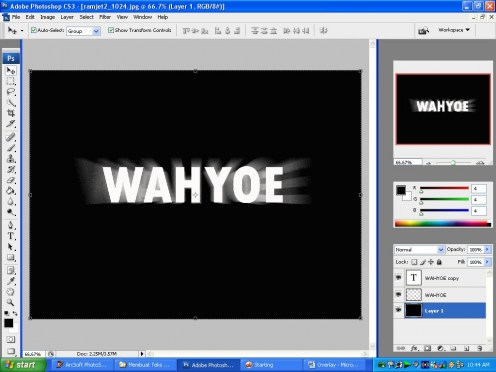
Cara Membuat Teks Terlihat Bersinar


Assalamu’alaikum, kita bikin variasi teks biar tampak bersinar yuk, seperti orang yang lagi mendapat pacar baru, jadi bersinar – sinar wajahnya.

Okey langsung aja gak usah panjang lebar.
Buka lembar halaman photoshop dengan warna background hitam. Lalu ketik sebuah teks

contoh tulisan teks huru besar WAHYU


Lalu duplikat layer teks dengan klik kanan pada layer teks, dan pilih duplikat lalu ok, atau tekan tombol pada keyboard Ctrl & J secara bersamaan, lalu pilih layer teks yang bawah dan pilih pada toolbar atas Filter à Blur à Radial Blur


Setelah muncul Panel Radial Blur, Pilih Zoom Dan Atur Amount menjadi 100, lalu klik ok
Nah kita akan mendapatkan gambar seperti dibawah ini


Duplikat kembali layer teks yang atas, lalu geser layer duplikat tadi posisikan diatas layer background
Dan tambahkan style pada layer teks tersebut dengan Double Ring Glow dan atur Opacity hingga tampak transparent, klik layer teks yang blur tadi dan lakukan efek blur seperti tadi jika terlihat masih kurang efek sinarnya. Hingga terlihat seperti dibawah ini.


Nah sudah terlihat bersinar kan, sekarang tinggal membuat teks menjadi bervariasi, jadi tidak polos,
Pilih layer teks paling atas dan pilih style sesuka anda. Jadi deh, mudah banget kan.


Selesai, Selamat mencoba yaa..
mungkin inilah cara yang sederhana yang bisa saya tulis. Anda masih bisa mengeksplorasi fitus-fitur Photoshop agar sesuai dengan keinginan.

Edit ; wawansurya
Sumber:
www.affiliate-waones.com

merchant 
Search Engine


»»  READ MORE ...

Cara Menambahkan Tulisan Komik Pada Foto Menggunakan Photoshop


contoh gambar 1

Pada photo efek kali ini kita akan menambahkan tulisan berefek komik pada foto anda menggunakan photoshop, sehingga membuatnya lebih berkesan ekspresif. Espresif disini karena dari foto itu akan tersampaikan sebuah pesan yang mungkin kurang bisa diterjemahkan kalau cuma mengandalkan dari foto saja. Para disainer grafis mempunyai keahlian untuk mengedit dan mengubah style foto agar kelihatan lebih artistik, anda pun juga bisa karena yang diperlukan hanya aplikasi pintar yaitu photoshop.

Langkah-langkahnya:

Jalankan program photoshop. file –> Open atau tekan [ctrl] + [O] Setelah itu carilah gambar yang akan diubah, Sebagai contoh disini saya menggunakan sebuah foto :

contoh gambar yang akan ditambahkan tulisan

Ukuran 800 x 600 pixels atau terserah anda

Mulai membuat contoh dialog box
caranya: klik Pada Pen tool berbentuk   
seperti kepala pulpen lalu mulailah membuat garis-garis dengan menggunakan pen tool [tekan mouse


sebelah kiri pada gambar/foto dan atur posisinnya]

Untuk hasil lebih rapih anda bisa gunakan Freeform pen tool


atau tekan [Alt] + [+] pada keyboard lalu potong dan selanjutnya terserah anda, mau buat seperti apa, yang lonjong, bullet , atau lancip.
Lalu masuk ke menu utama dan pilih Layer –> rasterize –> Shape
[hal ini perlu dilakukan karena layer anda masih dalam keadaan mask / bayangan]

contoh hasil:

Untuk mempertegas gunakan Layer –> Layer Style –> stroke…


Setelah itu lanjut ke Teks tool dan mulai menulis di dalam dialog box tadi, jika ingin memperbesar atau memperkecil dan memutar tulisan tekan [ctrl] + [T] atau atur di properties teks yang terletak di bawah menu utama


Hasilnya


Cukup mudah bukan ? yang penting dengan bermodal kreatifitas kita bisa mendapatkan hasil yang bagus, jangan lupakan juga kesabaran dalam mendesain, karena dengan kesabaran, tingkat dan nilai estetika dari sebuah seni akan muncul. Selamat mencoba dan semoga berhasil.

Mungkin inilah cara yang sederhana yang bisa saya tulis. Anda masih bisa mengeksplorasi fitus-fitur Photoshop agar sesuai dengan keinginan.

Edit ; wawansurya
Sumber:
www.affiliate-waones.com


merchant 
Search Engine


»»  READ MORE ...

Rabu, 24 Oktober 2012

Cara Mengedit Background foto dengan Photoshop


tutorial cara mengedit background foto dengan photoshop

Saya ingin berbagi tips dan sedikit tutorial cara mengedit foto dengan menggunakan photoshop.kali ini saya ingin mengambil tema rossi sang legenda motogp yang sedang berkunjung ke jakarta .eh malah terjebak macet di perempatan lalu lintas.biasa mengendarai motor di sirkuit kelas dunia.nah pingin tahu bagaimana ceritanya valentino rossi terjebak macet nah disinilah awalnya saya akan berbagi tutorial bagaimana cara mengedit foto dengan menggunakan photoshop.

langkah 1

buka program photoshop versi apapun mau adobe photoshop cs2,adobe photoshop cs3,adobe photoshop cs4. sedangkan saat ini saya menggunakan adobe cs3.>pilih file > new > kemudian pilih gambar valentino rossi dan gambar perempatan lalu lintas.seperti foto di bawah

contoh gambar

langkah 2.

masukan gambar lalu lintas dengan cara drag atau copy gambar lalu lintas kedalam dokumen baru dengan menggunakan layer.lalu beri nama layer1.


langkah 3.

masukan foto atau gambar valentino rossi.dengan cara yang sama seperti langkah2 dan beri nama dengan layer 2


langkah 4.

aktifkan layer 1 yaitu gambar lalu lintas kemudian beri efek cahaya (edit cahaya) dengan cara mengatur pencahayaan gambar.pilih menu > image> adjusments> brightness/contrast atur sesuai dengan selera gambar.dan lihat perbedaan seperti gambar di bawah ini


langkah 5.

aktifkan layer 2 yaitu foto valentino rossi.kemudian modifikasi foto valentino rossi.dengan cara mengecilkan ukuran gambar sesuai dengan ukuran gambar pada layer 1 kemudian seleksi foto valentino rossi dengan menggunakan tool lasso,atau magic wand atau pilih tool yang familiar dengan anda.lalu hilangkan background pada foto valentino rossi dengan cara mendelete.maka inilah valentino sang legenda motogp yang akhirnya terjebak macet !!!


Selesai, mungkin inilah cara yang sederhana yang bisa saya tulis. Anda masih bisa mengeksplorasi fitus-fitur Photoshop agar sesuai dengan keinginan.

Edit ; wawansurya
Sumber:
www.affiliate-waones.com

merchant 
Search Engine


»»  READ MORE ...

Cara mengganti background foto di photoshop


Teknik dasar cara mengganti background foto

Tulisan yang cukup panjang ini adalah tentang bagaimana cara mengganti background foto menggunakan photoshop. Paling tidak ada dua alasan mengapa kita perlu mengubah/merubah background atau latar belakang dari sebuah foto. Pertama karena memang kurang menarik dari segi keindahannya, kedua karena aspek legal formal yaitu untuk memenuhi persyaratan tertentu.

contoh gambar 

Misalnya pada pembuatan foto KTP yang mengharuskan background berwarna merah atau biru ( lihat di Syarat foto KTP ), Foto untuk buku nikah yang harus berwarna biru ( lihat di Warna background foto surat nikah ), dan juga foto SKCK yang mensyaratkan background photo berwarna merah. Inilah cara mengganti background foto dengan photoshop.


Pada prinsipnya ada 2 cara dalam mengubah atau merubah latar photo dengan menggunakan Adobe Photoshop. Cara ini adalah yang biasa sayalakukan sehari-hari sedangkan sistematika atau pengelompokan yang benar menurut science teoritis formal / ilmu dasar tutorial Adobe Photoshop asli mungkin saja berbeda. Silahkan kalau mau menambahkan atau mengoreksi.....tutorial cara mengganti background foto dengan photoshop baik Cs2 cs3 cs4 atau cs5.

A. Dengan Teknik menghapus background.

Prinsipnya adalah kita menyeleksi seluruh background foto yang akan kita ganti kemudian kita hapus dengan Erase tool (E) atau dengan tombol delete pada keyboard. Lalu latar photo kita ganti dengan background yang baru. Tentang cara mengganti warnabackground foto belum saya tulis di blog ini.

B. Dengan Teknik Extraksi obyek.

Caranya seleksi seluruh object atau model foto (area selain backgound) lalu pindahkan dengan cara copy-paste atau dengan drop and drag menggunakan Move Tool (V) ke foto yang akan dijadikan background baru. Selengkapnya sebagai berikut :

Langkah 1. Membuka foto

Buka foto yang akan kita edit dalam hal ini yang akan kita ganti latar belakangnya. Kali ini saya mengambil contoh sebuah foto berukuran 12r yaitu foto tiga anak yang saya potret di studio. Caranya : klik File > Open > pilih foto. Lengkanya klik di Cara membuka foto di photoshop.

Langkah 2. Seleksi model foto

Seleksi seluruh obyek atau model foto dengan menggunakan Lasso Tool (L), Magic Wand Tool (W}, atau Pen Tool (T) sesuai dengan kondisi foto. Misalnya Klik kanan Lasso Tool (L) > Klik seluruh batas tepi model foto dan background foto.

Pada contoh ini saya memakai Magic Wand Tool (W).Klik Magic wand Tool lalu pada option photoshop pilih tolerance 10 atau sesuai foto anda. Lalu klik pada background foto yang berwarna biru.


Hasilnya tampak seperti gambar di bawah ini. (Klik gambar di bawah ini agar area seleksi yang berupa garis putus-putus tampak besar dan jelas). Akan terseleksi bacgkround photo.


Karena yang akan kita seleksi adalah gambar model atau obyeknya, maka seleksi kita ubah dengan cara Klik Select > Inverse atau tekan shortcut-nya : Control +Shift + I atau klik kanan pada gambar lalu pilih Select Inverse. Akan terbentuk area seleksi seperti di bawah ini :


Langkah 3. Memilih bacground foto

Setelah obyek foto yaitu tiga orang anak sebagai model foto studio di atas terseleksi, maka ada beberapa pilihan untuk mengedit dalam hal ini mengganti background foto. Berikut ini beberapa diantaranya :
a. Mengganti background dengan warna tertentu Cara lengkapnya belum saya tulis.
b. Mengganti background foto dengan/menjadi pemandangan, wallpaper, gradasi, gedung, dan sebagainya.

Langkah 4. Membuka background foto

Ini adalah lanjutan dari langkah 3b. Kita ambil contoh langkah mengganti background foto dengan pemandangan. Kita bisa memilih sebuah foto pemandangan dengan orientasi mendatar/horizontal/lanscape ataupun vertikal/portrait . Kali ini saya ambil contoh sebuah pemandangan berupa air terjun yaitu dengan orientasi mendatar.
Klik File > Open > klik foto pemandangan yang dipilih. Dianjurkan ukurannya sama atau hampir sama dengan foto pertama yang akan diganti latar belakangnya. Foto pemandangan yang saya pakai juga berukuran 12r.


Langkah 5. Memindahkan model foto ke background foto

Pindahkan model foto pada langkah 2 ke dalam foto pemandangan pada langkah 4. Ada dua pilihan pada langkah 5 ini. Kita bisa memilih salah satu diantaranya.
Cara pertama : aktifkan Move Tool (V) dengan Klik Window > Move Tool (V) > klik model foto > drag and drop (Klik tetap di tekan lalu geser atau tarik lalu lepaskan) ke file background sesuai dengan arah anak panah di bawah ini.


Cara kedua : aktifkan file foto tiga bocah di studio sebagai model dengan cara mengeklik fotonya >Ctrl + A > klik Edit > Copy atau tekan Control + C > Aktifkan foto pemandangan dengan cara mengekliknya > Klik Edit > Paste.. Hasilnya akan nampak seperti ilustrasi di bawah ini.


Nampak pada gambar di atas foto obyek tiga bocah sudah muncul pada foto pemandangan berupa air terjun.. Mungkin saja foto model anda menjadi terlalu kecil atau malah amat besar tergantung perbandingan ukuran foto model dengan foto pemandangan yang kita pakai. Inilah mengapa dianjurkan kedua foto mempunyai ukuran yang sama atau hampir sama.

Langkah 6. Mengatur ukuran model foto

Klik Transform Control yang mengelilingi model foto.Catatan : Bila Transform Control tidak nampak/tidak terlihat maka klik DI SINI.
Shift+Alt+Drag (Seret atau tarik) salah satu pojok Transform Control ke dalam untuk memperkecil, ke luar untuk memperbesar ukuran model foto (panah kuning pada ilustrasi si atas).
Klik Oke atau klik tanda centang pada option bar di atas kanan Adobe Photoshop.
Pada contoh gambar di atas ukuran gambar model sudah pas sehinggan langkah ini tidak saya perlukan.

Langkah 7. Mengatur Orientasi foto

Lakukan langkah ini di tutorial cara mengganti background foto dengan photoshop
Klik Transform Control yang mengelilingi model foto. Atau tekan Control + T bersama-sama.
Arahkan kursor disekitar Transform Control sehingga bentuk kursor menjadi garis lengkung dengan dua anak panah pada kedua ujungnya.
Drag ke arah atas, bawah, kiri, atau kanan, sesuai kenginan atau selera. Pada gambar di atas ditunjukkan dengan anak panah warna kuning.
Klik Oke atau Klik tanda Chek / centang pada Option Bar di kanan atas.


Langkah 8. Mengatur tata letak obyek foto

Letak model foto pada contoh ini adalah tiga orang bocah sedang action, dapat kita pindah atau kita tempatkan sesuai dengan selera kita.Bisa di tengah, pinggir, kanan, kiri, atas bawah, pojok atau sudut foto pemandangan. Caranya pastikan Move Tool Aktif dengan cara Klik Move tool, lalu klik objek photo seret ke mana sesuai dengan kebutuhan kita. Bisa juga dengan menekan tombol panah pada keyboard kita.

Langkah 9. Flatten Image

Caranya : Klik Layer > Flatten Image. Langkah ini adalah untuk menyatukan seluruh layer menjadi satu sehingga terkunci dan tidak bisa di edit lagi. Siap untuk di cetak.

EXTRA : Membuat Background gradasi

Setelah mengetahui tutorial dasar cara mengganti background foto di photoshop atau teknik cara mengganti latar belakang foto kita dapat juga berkreasi secara luas. Contoh hasil lainnya dari tutorial Adobe photoshop cs ini adalah background foto menjadi warna gradasi...... Singkatnya : sebelum langkah 8, aktifkan background foto > Copy background foto > jadikan Layer Style menjadi gradasi.

contoh gambar 2


TAMBAHAN : Cara membuat Background foto dengan langit (Cloud) abstrak
Cara singkatnya : Tanpa download software gratis .......
Langkah 7 sebelum Oke, aktifkan Move Tool > atifkan backgroun layer > Filter > Render > Cloud > Copy background > Merges Layer background dan background copy > atur warna dengan Hue Saturation dan Color balance sesuai selera...... Tanpa
Lengkapnya :
Merupakan rencana atau program saya ke depan si sela-sela off-Line kalau ada waktu..


Agar keduanya terbuka : Klik Arange Documents >pilih Float All in Windows
Demikian Tutorial Photoshop: Cara mengganti background foto di photoshop
semoga bermanfaat ....

Edit ; wawansurya
Sumber:
www.affiliate-waones.com
http://photoshopdasar.blogspot.com/2011/09/cara-mengganti-background-foto.html


merchant 
Search Engine


»»  READ MORE ...

Cara Merubah Warna Foto di Photoshop


Cara Merubah Warna Foto di Photoshop


Tutorial Photoshop: Cara Merubah Warna Foto

Cara Merubah Warna Foto disini maksudnya, mengganti warna baju pada Foto Pernikahan Kridayanti atau Foto Wedding Krisdayanti, eh.. keterusan deh! Biasanya pada acara tersebut ada sesi foto bareng pengantin.

contoh gambar 1


Cara Merubah Warna Foto kali ini kita akan merubah warna baju yang tidak seragam,,seperti dijelaskan diatas pada sesi foto bareng kadang yang lainnya bajunya sudah seragam/sama tapi yang lain tidak untuk itulah yang tidak ini kita ganti warna bajunya agar seragam atau sama sehingga terlihat lebih serasi.

Cara Merubah Warna Foto ini langkah-langkahnya sangat mudah. Caranya seperti ini :

Langkah 1.
Buka foto yang akan kita edit, dalam hal ini kita akan mengganti baju yang berwarna keemasan seperti dibawah ini.


Langkah 2.

Oke… sekarang kita seleksi dulu warna baju yang akan kita ganti warnanya, dengan menggunakan Lasso Tool kemudian kita perhalus pinggirnya dengan memberikan feather radius 4 Pixel. Click menu Select >> Feather (Ctrl+Alt+D).


Langkah 3.

Sekarang kita masuk pada inti dari Tutorial Photoshop dan juga yang paling penting pada sesi Cara Merubah Warna Foto kali ini yaitu:

Click Menu Image>>Adjustments >>Hue/saturation dan pada kotak dialog di menu edit pilih Red dan Click sekali pada area terseleksi kemudian Click pada pipet Add to Sample selanjutnya Click sekali lagi diarea terseleksi.

Sekarang geser slider hue, Saturation, dan Lightness (hue= –36, Saturation=+15 Lightness= -24) Click Ok dan hilangkan seleksi dengan menekan key Ctrl+D.


Hue/Saturation
hasil akhir lihat gambar  dibawah


Cara Merubah Warna Foto


kali ini selesai sampai disini dengan harapanTutorial Photoshop ini bisa bermanfaat bagi teman-teman
Demikian Tutorial Photoshop: Cara Merubah Warna Foto semoga bermanfaat ....

Edit ; wawansurya
Sumber:
www.affiliate-waones.com

merchant 
Search Engine


»»  READ MORE ...